
無料ガイド・スマホ初心者さん向け/確認日:2026年10月29日
「ChatGPTって、どこから始めるの?」「コピーして貼って、と言われても自信がない……」
そんな方のための無料ガイドです。スマホを見ながら、ひとつずつ試せるようにまとめました。
- ChatGPTを開く
- 短い文章を送って、返事をもらう
- 文章をコピーして、貼り付ける
一度で全部できなくても大丈夫。途中で休んで、同じ場所から再開できます。
まずはアプリを入れずに使う方法で説明します。アプリを使いたい方の手順も、後半に用意しています。
1.知らない言葉は、ここで確認
ChatGPT(チャットジーピーティー)は、文字で相談できるAIです。「材料費を一緒に整理して」などと送ると、文章で返事をしてくれます。人間がその場で返事をしているサービスではありません。
- タップ:指で軽く1回、画面を押すこと。
- 長押し:指を画面に置き、すぐ離さず少し待つこと。
- スクロール:画面を上下に動かして、続きを見ること。
- ブラウザー:インターネットのページを見るアプリ。SafariやChromeなど。
- タブ:ブラウザーの中で開いておける、ページの入れ物。記事とChatGPTを別々に開いておけます。
- アカウント:サービスを使うための、自分の登録。
- ログイン:登録した本人としてサービスに入ること。
- コピー:選んだ文章を一時的に覚えさせること。元の文章は消えません。
- 貼り付け・ペースト:コピーした文章を、別の入力欄に出すこと。どちらも同じ意味です。
2.まずはChatGPTを開きましょう
下のボタンから、公式サイトを開きます。この記事を見失いにくいよう、別のタブで開く設定にしています。アプリなどの開き方によっては、同じ画面が切り替わることもあります。
アドレスがchatgpt.comであることを確認しましょう。検索結果に似た名前のサービスが出ることもあるので、このリンクから進むと迷いにくいです。
3.無料で始めるための登録をします
ChatGPTには、登録せず試せる場合もあります。このガイドでは、あとで同じ会話に戻りやすいよう、自分のアカウントを作って利用する方法を案内します。
初めての方:「新規登録」を選ぶ
- 画面にある「新規登録」「サインアップ」などを押します。
- Google・Apple・メールアドレスなど、画面に表示された登録方法から、ご自身で管理できるものを選びます。
- 入力や確認を求められたら、画面の案内に沿って進みます。方法によって、パスワードや確認の手順は変わります。
- 名前や生年月日、利用条件などが表示されたら、ご自身で内容を確認して進みます。
普段Googleでログインしている方は「Googleで続行」などが選択肢にあれば、その方法を使えます。メールアドレスが自分のものか確認してください。
メールで登録する方は、確認メールやコードを求められることがあります。メールを開いて確認したら、ChatGPTの登録画面へ戻ります。コードの有効期限が切れた場合は、画面の再送案内を使ってください。
登録済みの方:「ログイン」を選ぶ
新しく登録し直さず、以前と同じ方法で入ります。入れないときは、パスワードを何度も推測するより、公式画面の再設定やヘルプを確認しましょう。
有料プランやお支払いの画面が出たら
この練習には、有料プランの契約は必要ありません。無料で続ける案内や、案内画面を閉じるボタンがあるか確認してください。表示は変わるため、見つからなければ、分からないまま支払いを確定せずに止めて大丈夫です。
文字を送る欄が見えたら、次へ進みましょう。難しい設定を一通り変更する必要はありません。
4.まず、自分でひと言送ってみます
- ChatGPTの、文字を入れる欄を軽く押します。「質問してみましょう」「何でも聞いてください」などの文字が見える場合があります。
- 下の短い文章を入力します。
- 入力欄の近くの送信ボタンを押します。上向き矢印などで表示されます。
- 少し待ち、返事が出るか見てみましょう。
こんにちは。短く返事をしてください。
誤字があっても、多くの場合は話を続けられます。練習では、きれいな文章に直そうとしなくて大丈夫です。
次は、長い文章を打ち直さず送るための「コピー」を試します。
5.短い文章をコピーしてみましょう
まずはこの記事の画面で操作します。下の練習文は、画像ではなく、選択できる文字として載せています。
▼ この下の1文だけを選びます
どんなハンドメイド作品を作っていますか?
- 練習文の文字の上に指を置き、すぐ離さず待ちます。
- 文字に色が付き、選択範囲の両端に丸やつまみが出たら、いったん指を離します。
- 一部の言葉だけが選ばれていたら、両端のつまみで1文全体まで広げます。やり方は、次の図で確認できます。
- 小さなメニューの「コピー」を押します。「切り取り」「共有」と間違えないようにしましょう。
押したあとに、見た目があまり変わらなくても大丈夫です。文章がコピーできたかは、貼り付けて確認します。
6.長い文章は「青い丸」を動かします
長押ししただけでは、言葉の一部しか選ばれないことがあります。そのときは、両端の丸い「つまみ」を動かして、必要な範囲を広げます。
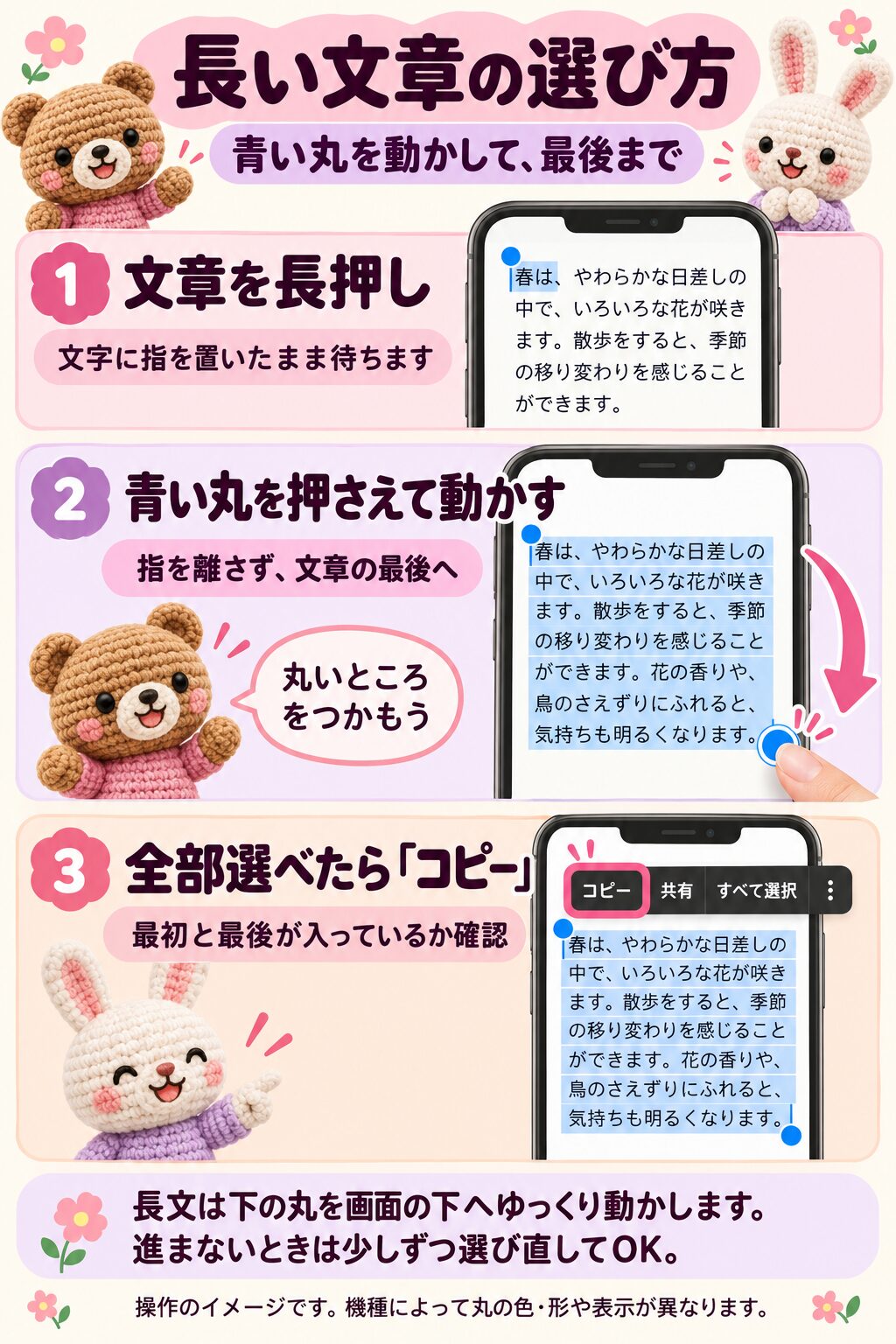
① 最初に送りたい文字を長押し
文章の最初のほうの文字を長押しします。最初から全文を選ぼうとしなくて大丈夫です。
② 始まり側の丸を、文章の最初へ
始まり側の丸を指で押さえ、そのまま目的の最初の文字まで動かします。丸を押す → 指を離さず動かす → 目的の場所で離す、という動きです。
③ 終わり側の丸を、文章の最後へ
次に、終わり側の丸を押さえたまま、文章の最後へ動かします。横書きの長文では、右下のほうにある丸を下へ動かして広げるイメージです。丸の位置は選び方によって変わります。
指を動かすと、選ばれている色付きの部分も広がります。文字全体ではなく、端の丸いつまみをつかむのがコツです。
④ 文章が画面の下まで続くとき
終わり側の丸を押さえたまま、画面の下の端の近くへゆっくり動かします。画面が自動で下へ進む場合があります。
進まない場合は、端に指を押し付け続けず、いったん離して、選択を残せる範囲で続きを表示し、終わりのつまみをもう一度動かします。操作によって選択が解除される場合もあるので、そのときは長押しからやり直しましょう。
⑤ 最初と最後を見て「コピー」
送りたい文章の最初と最後が入っているか確認し、メニューの「コピー」を押します。
「すべて選択」は便利ですが、Web記事では、見出しや広告など不要な部分まで選ばれる場合があります。何が選ばれているかを確認してから使いましょう。
少し長い文章で練習してみましょう
下の枠の中だけを選びます。枠は文字の範囲の目印で、画像ではありません。
私はハンドメイドの作品を作っています。
ChatGPTを使うのは初めてです。
難しい言葉を使わず、短く返事をしてください。
まず、私が何を作っているか、1つだけ質問してください。
最後の「質問してください。」まで選べたら「コピー」。ここで別の文章をコピーすると、今覚えさせた文章が置き換わることがあります。
7.ChatGPTに貼り付けて、送ります
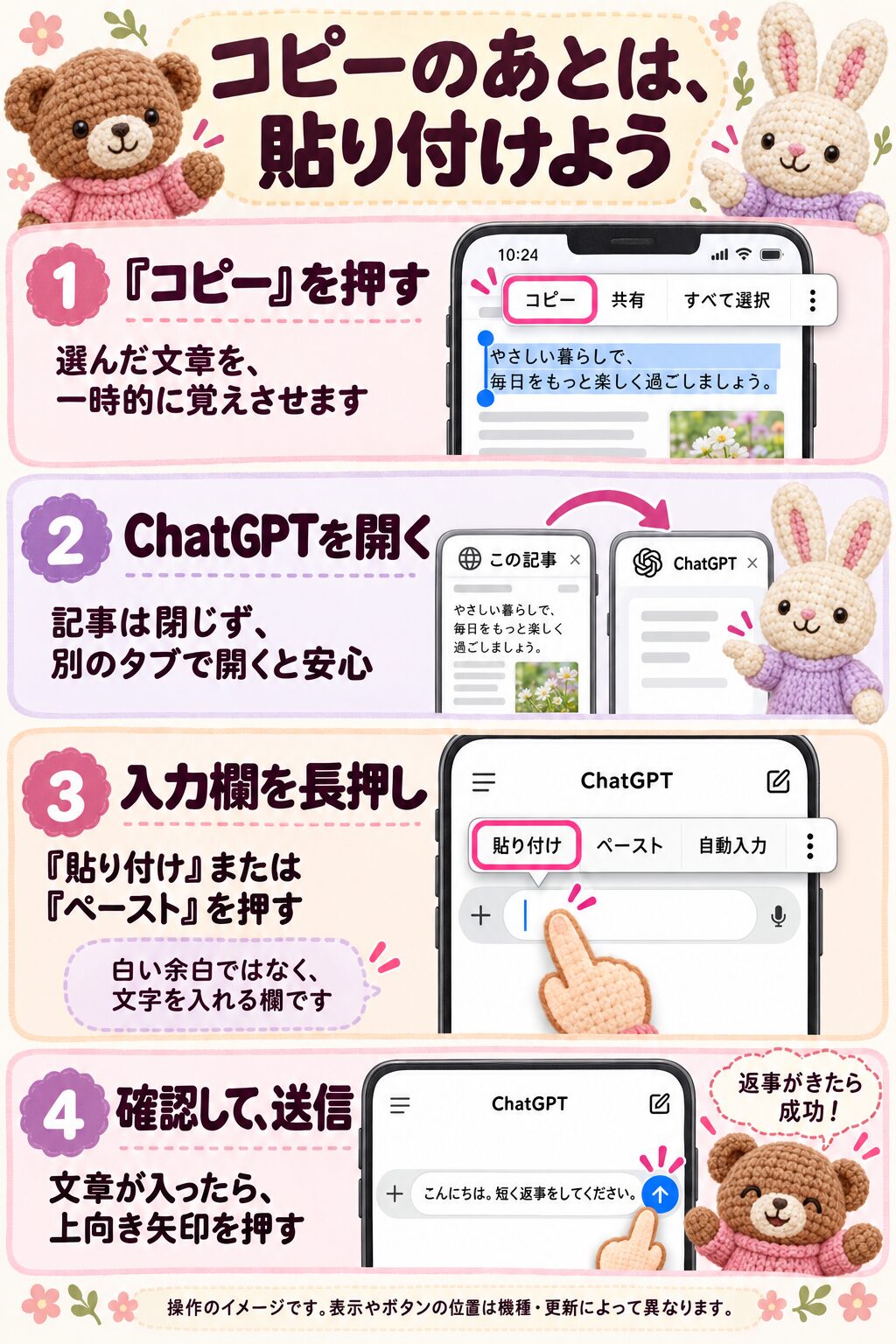
① ChatGPTの画面へ移動する
ブラウザーのタブ一覧から、先ほど開いたChatGPTのタブを選びます。アプリを使っている場合は、そのアプリへ切り替えます。
戻る場所に迷ったら、この記事の公式リンクからChatGPTを開いても構いません。コピーした文章は、画面を移動しただけでは通常消えません。
② 文字を入れる欄を長押しする
会話の白い余白ではなく、文字を入力するための欄を押します。まず軽く押して入力できる状態にし、空いている場所を長押しするとメニューが出る場合があります。
③ 「貼り付け」「ペースト」を押す
練習文が入力欄に出れば成功です。貼り付けを許可する確認が出た場合は、自分でコピーした文章をChatGPTに入れる操作であることを確認して判断してください。
長い文章は入力欄の中で一部しか見えないことがあります。欄の中を動かして、冒頭と末尾を確認します。足りない場合は、まだ送信せず、記事に戻って選択からやり直せます。
④ 上向き矢印などの送信ボタンを押す
文章が入っただけでは、まだ送信されていません。送信ボタンを押し、返事が出るまで待ちましょう。四角い停止ボタンなどが見える間は、返事を書いている途中の場合があります。
「あみぐるみです」「アクセサリーです」など、ふだんの言葉で答えてみましょう。
これで、教材の長い指示文も「コピーして送る」という同じ手順で使えます。長文ほど選択に手間はかかるので、購入前にこの練習を試しておくと安心です。
8.アプリを使いたい方の手順
ここまでブラウザーで使えた方は、そのままでも大丈夫です。アプリは希望する方だけ入れましょう。
- ChatGPT公式サイトのダウンロード案内から、iPhone・iPad用またはAndroid用を選びます。
- App StoreやGoogle Playの画面で、アプリ名だけでなく提供元・開発元がOpenAIであることを確認します。
- 「入手」「インストール」などを押します。スマホ本体が本人確認を求める場合は、ご自身で操作してください。
- ダウンロードが終わったら「開く」を押します。
- 先ほどと同じアカウント・同じ方法でログインします。
アプリを入れることと、有料プランを契約することは別です。練習のために有料契約をする必要はありません。
文字だけの練習なら、マイクや写真へのアクセス許可は必要ありません。カメラや音声を使いたいときに、目的を確認して選びましょう。
9.うまくいかないときの確認
文字ではなく、画像が選ばれてしまう
図解の中の文字ではなく、本文の練習文を長押ししてください。「画像を保存」などが出たら、画像を押している可能性があります。
青い丸が出ない・文章が選べない
リンクや見出しではなく、練習文の普通の文字の真ん中を長押しします。アプリ内のブラウザーで読んでいる場合は、メニューからSafariやChromeなどで開き直すと操作できることがあります。
メニューに「コピー」が見当たらない
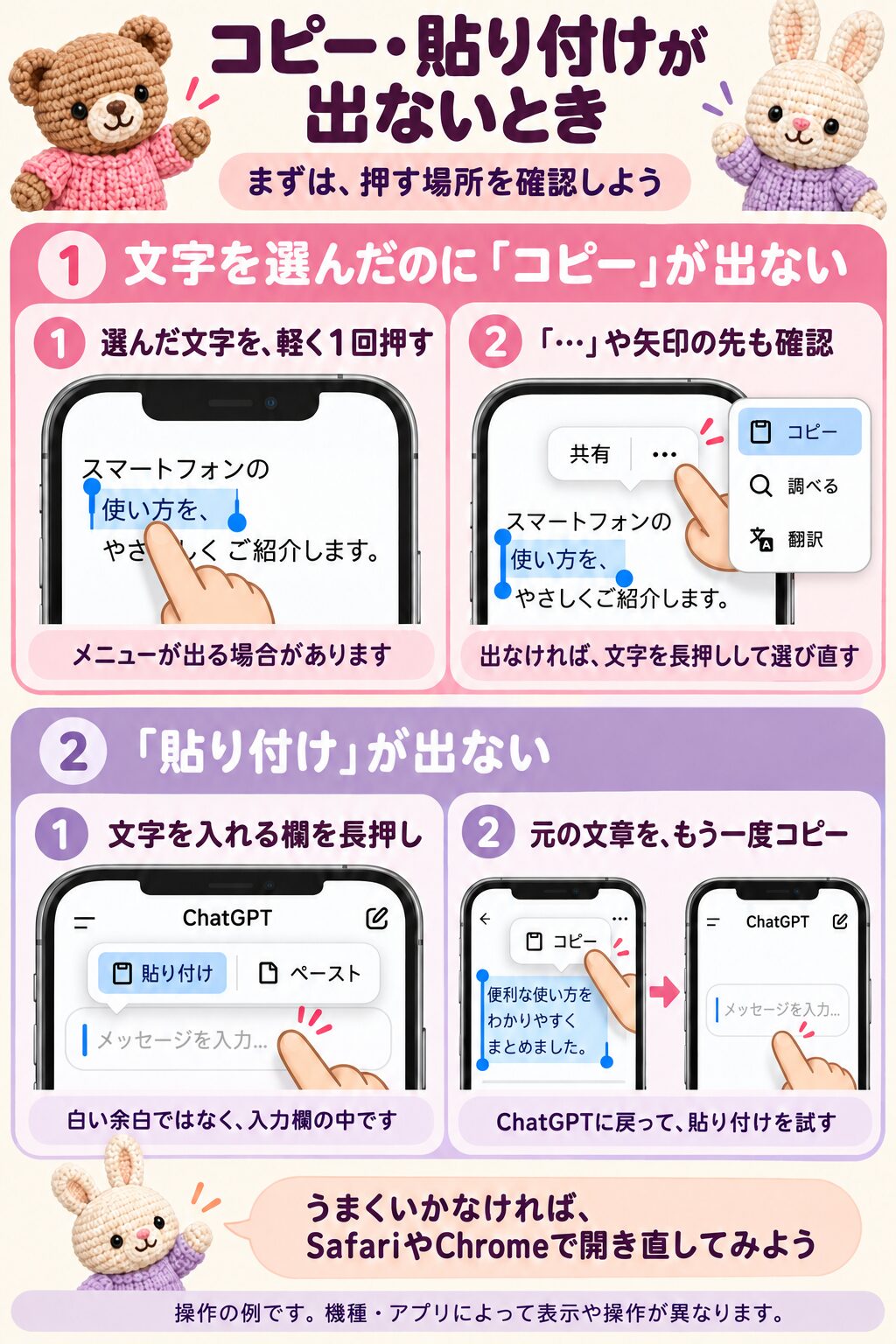
文字が選べていても、メニューだけが隠れることがあります。次の順に試してみましょう。
- 選んだ色付きの文字の真ん中を、軽く1回押します。青い丸を動かす操作とは別です。機種によっては、メニューがもう一度出ます。選択が消えた場合は、文字の長押しからやり直します。
- メニューは出ているのに「コピー」がない場合は、その小さなメニュー内の「…」や矢印を確認します。ブラウザー全体の設定メニューではありません。
- まだ出なければ、画面の何もないところを軽く押して選択を解除し、練習文を長押しして選び直します。入力中の文章がある画面では、先にメモなどに残しておきましょう。
アプリの中で開いたページでは操作しにくい場合もあります。SafariやChromeなどで同じ記事を開き直して試せます。保存していない文章や登録途中の画面は、いきなり閉じたり更新したりしないようにしましょう。
「貼り付け」が出ない
- 元の記事で、文字を選ぶだけでなく「コピー」まで押したか確認します。
- ChatGPTの文字を入力する欄を軽く押し、その中の空いているところを長押しします。会話の白い余白ではメニューが出ないことがあります。
- 「ペースト」と出たら、「貼り付け」と同じ意味です。
- それでも出ない場合は、元の記事の練習文をもう一度コピーし、ChatGPTの入力欄で試します。
操作の図は、すぐ上の「コピーが見当たらない」の説明にあります。
別の文章が出た・一部しか貼れなかった
コピーした内容が別のものに置き換わったか、範囲が足りなかった可能性があります。送信前なら入力欄の不要な文章を消し、元の練習文を選び直して、もう一度コピーします。
送信ボタンが押せない・返事が出ない
入力欄に文章が入っているか、インターネットにつながっているか、エラーや利用上限の表示がないかを確認します。文章が送信済みなら連打せず、少し待ちましょう。上限の場合は、表示された案内に従って再開します。
有料プランをすすめられた
有料案内が出ることと、契約が必要なことは同じではありません。案内を閉じて使えるか、利用上限で待つ必要があるのかを確認します。分からないまま購入を確定しないでください。
英語になっていて分からない
会話できるなら「日本語で、短く説明してください」と送れます。登録画面のSign upは新規登録、Log inはログイン、Continueは続けるという意味です。意味が分からない支払い・契約画面は、そのまま進めないでください。
次の日も同じ相談を続けたい
「履歴」は、ChatGPTの中にある「これまでの会話の一覧」のことです。SafariやChromeの閲覧履歴ではありません。
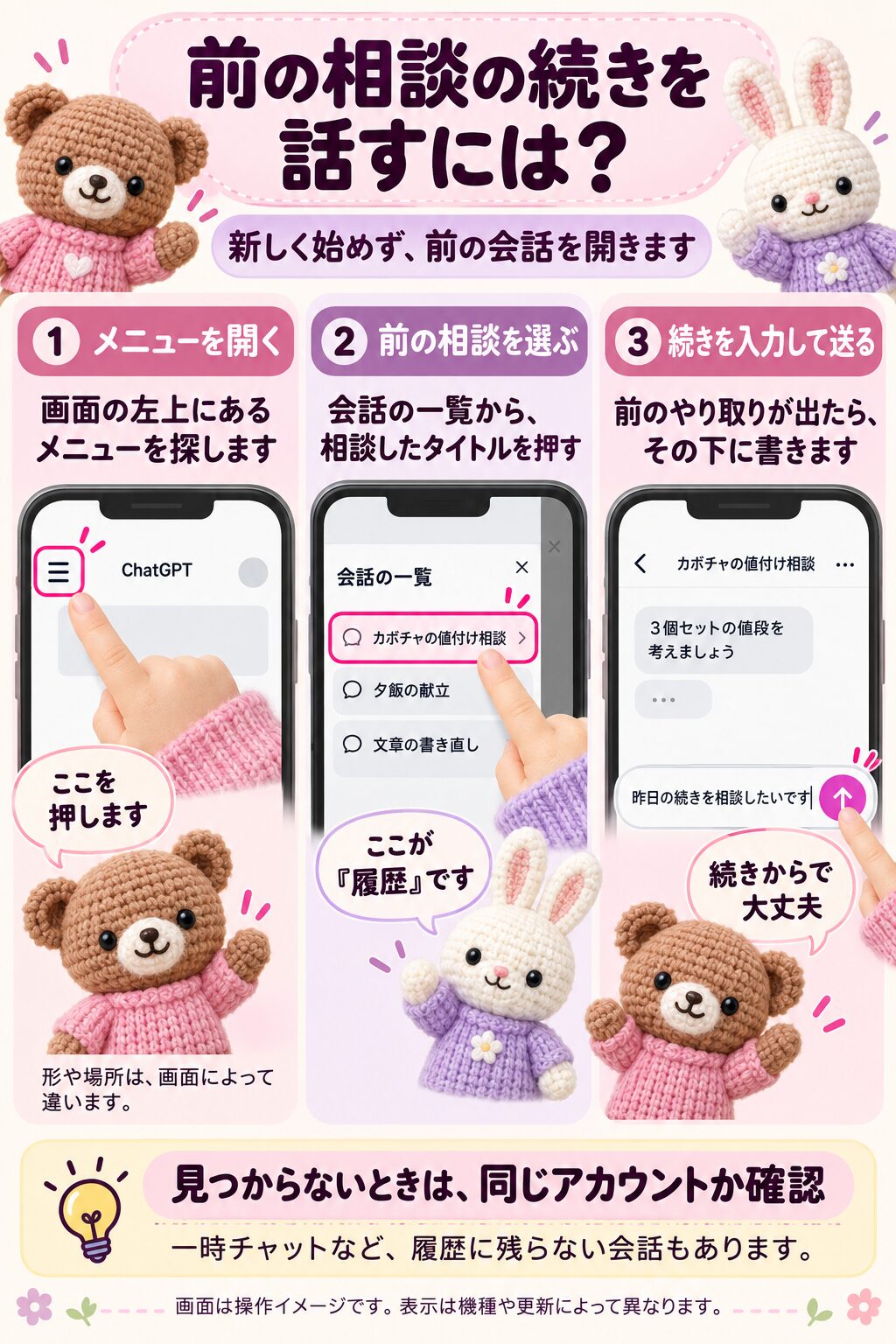
- ChatGPTを開き、前と同じアカウントでログインします。Googleで登録した方は、前と同じGoogleアカウントを使います。
- 画面の左上のメニューボタンを押します。2本線・3本線などで表示されることがあります。パソコンなどでは、すでに左側に会話の一覧が出ている場合もあります。
- 前に相談した会話のタイトルを押します。「カボチャの値付け相談」など、内容に近い題名を探してください。図の題名は見本です。実際には自動で別の題名が付く場合があります。
- 前のやり取りが開いたら、その会話の入力欄から続きを送ります。「昨日の続きを相談したいです。3個セットで考えたいです」などで大丈夫です。
見つからないときは:まず、同じアカウントか確認します。検索欄や虫眼鏡があれば「カボチャ」「値付け」など、会話で使った言葉で探せます。
新しいチャットでは、前の詳しい条件がそのまま伝わるとは限りません。続きは、元の会話を開いて送るのがおすすめです。一時チャットや削除した会話など、一覧に残らないものもあります。見つからないときは、覚えている条件を新しい会話で伝え直しましょう。大切な価格や条件は、自分のメモにも残しておくと安心です。
10.ネットで調べてもらう練習もできます
作品の販売価格をネットで調べてもらうには、Web検索を使える環境が必要です。会話ができることと、その時点で検索が使えることは別です。ここでは、検索機能を使えるか試してみましょう。
次の文をコピーして送ってみてください。
Web検索を使って、minneの公式サイトを調べてください。確認できた公式ページのリンクを1つ示してください。検索できない場合は、できないと教えてください。
返ってきたリンクを開き、minneの公式ページか確かめます。リンクを出しただけでは、実際に検索したことや正確さの保証にはなりません。検索の出典表示なども確認してください。
検索できない、または利用上限が出る場合は、その時点ではネットを使った調査ができないことがあります。無料枠でいつでも最後まで相談できるとは限りません。
11.ここまでできたら、準備はできています
- □ ChatGPTを開けた
- □ 自分の言葉を送って、返事をもらえた
- □ 文章を長押しして選べた
- □ 長文は両端の丸で範囲を広げられた
- □ コピーして、ChatGPTに貼り付けられた
最初は少し時間がかかっても大丈夫です。「自分のスマホでは、ここを押せばいいんだ」と一度確認できれば、それが次の操作の手がかりになります。
安心して使うために
練習に、本名、住所、カード番号、パスワードや確認コードを入力する必要はありません。作品の相談も、必要な情報だけを伝えましょう。
AIの答えや計算は間違うことがあります。価格や送料など大切な数字は、元の情報や公式ページでも確認してください。
このガイドは基本操作を紹介する無料記事です。個別の設定代行や操作サポートは含みません。登録やアカウントの問題は、OpenAI公式ヘルプをご確認ください。
確認日:2026年10月29日。画面・機能・利用条件は変更されることがあります。本記事はOpenAIの公式教材ではありません。図解はAIを用いて作成した操作イメージで、実際のスクリーンショットではありません。