

ハンドメイド作品をスマホで撮ったら、編み目がぼんやり。明るくしたつもりが、実物と違う色になってしまった。そんなときは、カメラを買い替える前に、操作を一つずつ確認してみましょう。
この記事では、ピントを合わせる・明るさを調整する・手ぶれを減らす操作を、作品を一つ撮る練習に沿って案内します。
まず「写真」モードで、1枚撮ってみます
カメラアプリを開き、動画やポートレートではなく、通常の「写真」に当たるモードを選びます。撮影用の強いフィルターや背景ぼかしは、いったん使わずに試しましょう。作品全体と細部がどう写るかを確認しやすくするためです。
レンズは清潔な柔らかい布で丁寧に拭きます。画面に自分の顔が映ったら、自撮り用のカメラになっているので、カメラの切替ボタンで作品側に戻してください。机の上で端末を安定させ、作品の端まで入れます。
1|ピント:背景ではなく、見せたい部分を選びます
「ピント」は、どこをくっきり写すかということ。あみぐるみなら顔や編み目、アクセサリーなら見せたいパーツなど、写真で確かめてほしい場所を決めます。
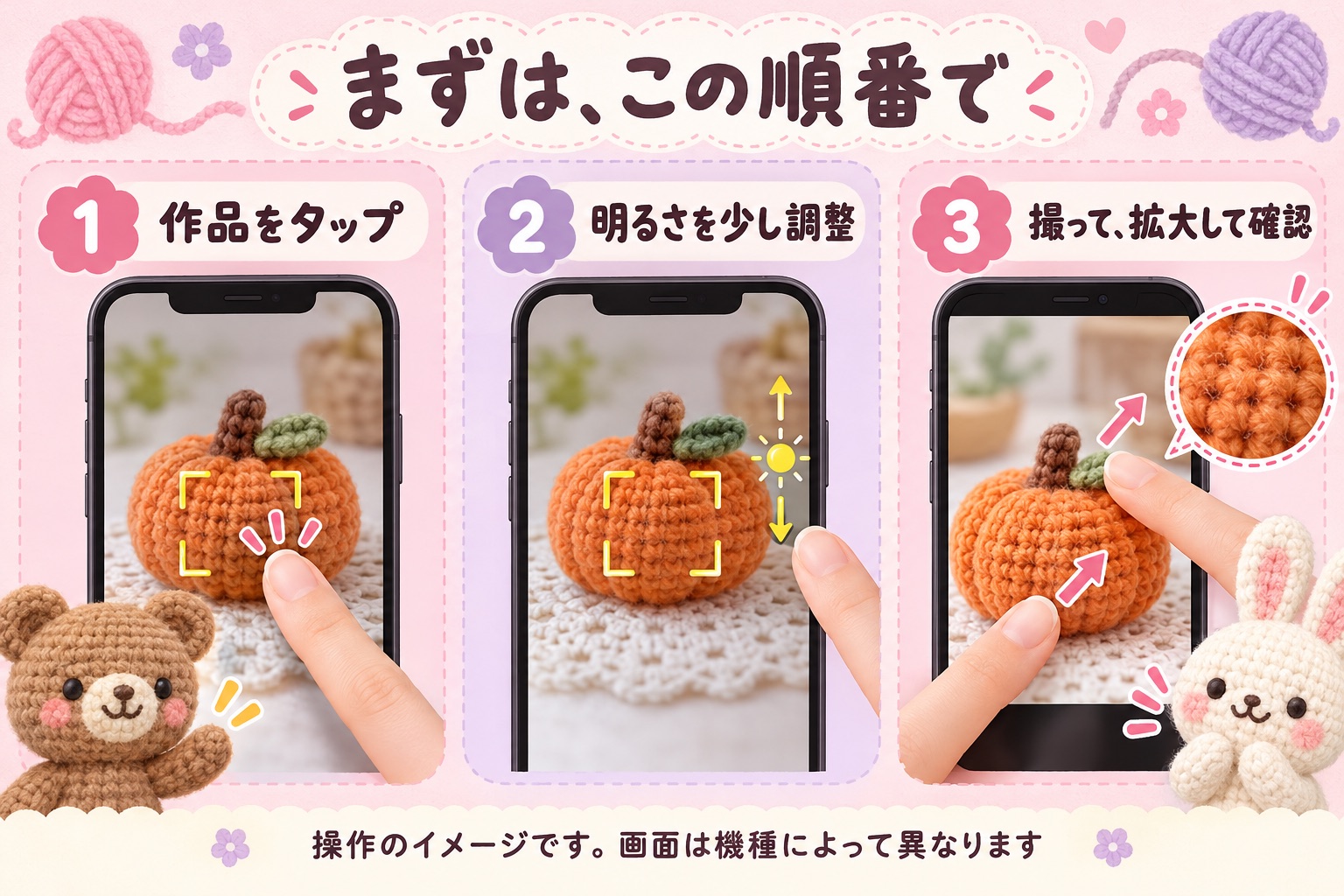
iPhoneの例:画面の中の作品をタップ
- 作品へカメラを向け、画面に写った作品の見せたい部分を、指で軽く1回触れます。
- 選んだ場所の近くに枠が出たら、ぼけが落ち着くのを見てから撮ります。
- スマホや作品を動かした場合は、その場所でもう一度合わせます。
枠が出たことだけで、全体がくっきり写ったとは限りません。顔には合っていても、前へ出た手や奥の飾りがぼける場合があります。撮影後に必要な部分を確認し、角度や距離を変えた写真も用意しましょう。
近づくほど、ぼけてしまう
近すぎてピントが合わないことがあります。少し離れて合わせ直してください。まず通常の倍率で試し、細部が確認できる距離を探します。接写できる距離やマクロ機能の有無は機種ごとに違います。
「作品を大きく写すこと」と「細部が鮮明なこと」は別です。撮った画像を拡大して、実際の編み目や金具が見えるかで判断します。
同じ位置で何枚も撮ると、ピントや明るさが変わる
iPhoneでは、合わせたい部分を長押しして「AE/AFロック」が表示されると、ピントと露出を固定できます。解除は画面をタップします。距離を変えた場合は固定したままにせず、合わせ直しましょう。
最初の1枚では、ロックを使わなくても構いません。画面の表示が違う場合は、下のApple公式ガイドでOSのバージョンを選んで確認してください。
2|明るさ:少し動かして、実物と見比べます
ここで調整するのは、写真に写る明るさです。スマホ本体の画面を明るくする設定とは別です。
iPhoneの例:ピント枠の横の太陽マーク
- 画面の作品をタップします。
- ピント枠の横の太陽のようなマークを、指を置いたまま少し上下に動かします。
- 写真を撮り、実物の色と細部が伝わる明るさか見比べます。
白い毛糸の編み目が消える、金具の光った部分が真っ白になる場合は、明るくしすぎていないか確認します。逆に、暗くて素材がわからなければ、調整だけで解決しようとせず撮る場所も見直しましょう。
3|手ぶれ:スマホを支えてから押します
ピントが合っていても、シャッターを押す瞬間に動くと写真がぶれます。両手で持ち、肘を机などで支え、撮影が終わるまで動かさずに待ってみましょう。作品やスマホが落ちそうな置き方は避けます。
タイマーを使うと、押したあとに手を離せます
スマホを安定したホルダーや三脚に固定している場合は、カメラの「タイマー」で短い待ち時間を選び、撮影します。タイマーだけでは、手持ちや不安定な置き方の揺れを防げるわけではありません。
iPhoneでは、カメラ内のツールメニューを開いて「タイマー」を選びます。メニューの表示はOSで異なるため、Apple公式のタイマーの案内で自分のバージョンを選び、表示される秒数から選択してください。使い終わったらオフに戻せます。
暗い場所で撮影時間が長くなっている場合も、撮り終えるまで動かさないことが大切です。まず日中の明るい場所で同じ撮り方を試し、何が原因かを分けて考えましょう。
Androidは、機種に合った操作を確認します
Androidは、Galaxy・AQUOS・Xperia・Google Pixelなどで、カメラ画面が違います。「Androidなら全員このボタン」とは決められません。
Google Pixelの場合
カメラを向け、ピントと明るさが落ち着いてからシャッターを押すのが基本です。明るさの調整は、旧機種では長押し後のスライダー、新しい機種では右下の編集アイコンから「調整」など、機種によって方法が異なります。
使っている機種での手順は、Google公式の明るさ調整の案内の「明るさやシャドウを調整する」で確認してください。写真撮影の基本操作も参考にできます。
Pixel以外で、ボタンが見つからない
端末の「設定」内の「デバイス情報」「端末情報」などで機種名を確認します。そのメーカーの公式サポートで「機種名 カメラ 明るさ」「機種名 カメラ タイマー」を探してください。
この記事のイメージ図と同じボタンを探し続ける必要はありません。表示が違う場合は、機種の説明書に戻る方が確実です。
最後に、撮った写真を拡大して確認します
撮影後の小さな見本画像や「写真」「フォト」アプリから、今撮った写真を開きます。2本の指を画面に置き、指と指の間を広げて拡大し、編み目や金具などを見ます。戻すときは指の間を狭めます。表示や操作はアプリによって異なります。
- 輪郭:作品の端が二重にぶれていない?
- 細部:見せたい部分の編み目や素材が確認できる?
- 明るさ:白い部分も暗い部分も、必要な特徴が残っている?
- 色:実物とかけ離れていない?
拡大して見たときのぼけを、強い補正で別の模様や質感に変えてしまわないように注意します。うまくいかないときは、場所・距離・支え方のうち、一つだけ変えて撮り直すと比べやすくなります。
確認した公式情報:Apple「iPhoneのカメラツール」/Google Pixelの撮影方法/Google Pixelの明るさ調整。2026年11月1日確認。公式ガイドと実際の画面が異なる場合は、端末・OS・アプリのバージョンを確認してください。
コメント